Tampilkan postingan dengan label Ngoprek. Tampilkan semua postingan
Jumat, 08 Februari 2013

Upgrade GingerBread ke ICS Xperia U (Via PCC)

Hola.. Pagi semuanya. Semangat dong weekend ini.. :) Berhubung XU saya baru aja di upgrade.. Okeeh. saatnya saya backup semua ilmu yang udah saya dapat kemarin.. Yaitu cara upgrade GB ke ICS. Yummy.. Ice Cream Sandwich OS yang cukup friendly and menggiurkan pengguna android. Hahahaha.. Yup.. Mari kita mulaaai..

Yang harus dan wajib disiapkan.
- Niat dan keberanian yang tinggi
- HPnya (Xperia U) dengan batre lebih dari 50%
- Laptop/Komputer yang terinstal PC Companion
- Kabel Data
- Koneksi internet yang yaaa lumayan lah. Gak bikin sakit hati yang penting

Langkah-langkah

  1. Sebelumnya backup dulu Contact dalam bentuk *.vcf juga file-file dalam internal storage
  2. Colok/connectkan HH dengan PC dan tunggu PCC berjalan sampai kedetect XUnya
  3. Kemudian akan ada tulisan "new upgrade" klik disitu. Kemudian next aja, accept-accept dah tuh. Dan setelah itu PCC akan download file-file OS yang baru tunggu sampai selesai download
  4. Jika sudah akan ada peringatan terakhir untuk meyakinkan upgrade. Lalu ada petunjuk dengan urutan. Cabut kabel USB ke laptop > lalu turn off HH (tunggu 5 detik setelah dimatikan) > colok lagi ke laptop dan sebelum logo sony muncul tekan power+volume down bersamaan ditahan sampai lampu dibawah menyala (proses di sini harus cepat)
  5. Dan jika pas. maka proses upgrade akan berjalan. Dan tampilan di PC Companion akan menunjukkan kalau HH sedang di upgrade. 
  6. Tunggu sekitar 1jam lamanya (tergantung koneksi internet)
Kalau sudah selesai HH akan booting sendiri. Daaaan. Taraaaa.. ICS home screen sudah muncull... Yuhuuuuu
Pameeer dulu yaaa yang punya saya.. :D


Naah... Silahkan dicoba yaaaa. :D Good Luck

By Unknown with 7 comments
Kamis, 06 September 2012

Memperbaiki Error OC Fail

Fiuh.. udah lama gak nulis lagi. Akhirnya setelah mengalami 1 kendala dikantor. Dapet hikmah jg untuk nulis ini.

Ada 1 masalah pada PC yang sering kali terjadi. Namun karna terlalu sepele. Jadi langsung dilewatkan begitu saja. Tinggal Prees F1, udah beres. PC normal seperti semula. Namun Terkadang ada beberapa orang yg risih untuk harus selalu menekan tombol F1.

OC Fail. yup. OC Fail.. Ini singkatannya OverClocking Fail. Jadi kemungkinan ada penambahan hardware tanpa settingan dibios terlebih dahulu. Jadi pesan error seperti ini selalu muncul.


Untuk pengobatannya. mudah.
- Matikan Komputer kemudian buka side panel
- Cabut Kabel power utama
- Lalu, cabut Baterai CMos
- Diamkan sampai 5 menit kira kira, lalu pasang kembali.

Yup.. Done..!!! Segitu aja. Gampaaaaang kaaan. :D
Selamat mencoba

By Unknown with No comments
Rabu, 07 Desember 2011

Protect Single User Mode dengan Firmware

Brr.. badan makin meriang.. Sambil ditemani secangkir kopi yang gak tau bagaimana rasanya, saya mengisi waktu luang untuk berbagi hal ini. Single user mode adalah terminal yang berada pada Mac. Kalau diwindows namanya Command Prompt.. Single user Mode ini digunakan biasanya untuk hal-hal yang berbau security. Maklum, mainnya terminal. Dan hanya code lah yang berhadapan dengan kita.

Untuk hal lupa password, bisa kita menggunakan Terminal ini. Apalagi kalau kita kelupaan password Admin, sangat mudah meresetnya lewat sini. Nah, yang jadi masalah.. Kalau Mac kita penggunanya gak cuma 1 user. Bagaimana..? kita sebagai Admin, dan teman kita sebagai user standart. Dan, ternyata teman kita itu bisa menggunakan Single User Mode.. Gimana tuh.? bisa diambil alih yang ada.

Kekurangan Mac OS X, muncul pada hal ini. Single User Mode bisa dimasuki siapa saja. Tinggal menekan Command + S saat booting. Tanpa Password, dan tanpa kecuali.. Asal tau commandnya. Dan jadilah dia Admin.

Nah, trik kali ini baru saya temukan beberapa hari lalu..
Caranya mudah.. Beberapa yang harus kita siapkan adalah.. :
- DVD Installer Mac..
Lah kok itu doank..? ya iya. Cukup itu saja, kita sudah bisa mengamankannya.. Mari kita mulai..

  1. Masukkan DVD Installer Mac saat Mac dalam keadaan hidup
  2. Restart Mac
  3. Sebelum logo Apple muncul, tekan C untuk botting lewat DVD
  4. Setelah booting lewat DVD, tunggu sampai muncul tulisan Welcome (bukan keset)
  5. Kemudian, klick menu Utility di atas, lalu pilih Firmware Password Utility
  6. Nah, setelah muncul seperti di bawah. Klick change
  7. Lalu setelah itu, ceklish Require password.... dan isi password yang anda inginkan..
  8. Nah.. kalau udah, klick ok.. Lalu Command + Q untuk keluar dari firmware password utility dan Command + Q lagi untuk exit installasi
  9. Selesai

Nah, begitu caranya.. Ingat, simpan baik-baik DVD installernya.. Dengan begini, Saat booting tidak bisa kemana-mana kecuali booting ke hardisk. Jadi, walau mau tekan Command + S atau apapun, tak akan ngefek.. Dan untuk menjebolnya, harus membutuhkan DVD installer dan passwordnya tentu..

Mudah kan.. :D Selamat Mencoba, have fun with your mac

By Unknown with No comments
Selasa, 29 November 2011

Setting Email GMail di Outlook 2003

Mungkin kalian sudah bisa mengenai hal ini. Tapi saya jujur baru bisa 1 minggu yang lalu sebelum saya menulis tulisan ini.. Padahal ini termasuk basic yah, tapi mungkin karena saya belum pernah menggunakan Outlook atau software sebagai storage email kita dalam keadaan offline.. :D Abis, kalau udah ada Gmail, buat apa lagi saya pake Outlook.. :D

Tapi sebagian orang menganggap ini penting. Karena kita jadi tetap bisa mengakses dan melihat inbox kita meski keadaan sedang offline. Karena Email-email yang ada di Email kita, disave pula di komputer.

Nah, ini sedikit saya beritahu cara setting email Gmail di Outlook 2003. Untuk versi yahoo dan outlook lainnya.. Menyusul yah,. hahaha..


  • Buka Ms. outlook..
  • Lalu pilih Tool dan pilih E-mail Account
  • Klick Add a new e-mail account, daaaan klick next
  • Pilih POP3 untuk tipe server dan next lagi..
  • Lalu masukkan data-data seperti di bawah ini
    User Information
    Your Name : (Isi name ente yang bakal nongol diemail)
    Email Address : (rama@gmail.com)

    Server Information (Kalau ini harus sama, jangan sampai salah)
    Incoming Mail Server (POP3) : pop.gmail.com
    Outgoing Mail Server (SMPTP) : smtp.gmail.com

    Login Information
    User Name : (Username gmail anda) misal : kalau emailnya rama@gmail.com jadi rama
    Password : (Masih dipertanyakan..? ini password Gmail ente)

  • Klick More Setting kemudian pilih Out going server tab
  • Ceklis My outgoing server (SMTP) requires authentication dan pilih Use same settings as my incoming mail server.
  • Kemudian pilih tab Advance
    Ceklis This server Requires an encrypted connection (SSL) kemudian masukkan port 995 pada Incoming Server

    Lalu Ceklis Pula untuk Outgoing Server dan masukkan port 465

    Dan Klick OK
  • Setelah itu klick Test Account Setting.. jika berhasil ada tulisan : Congratulation! All test completed successfully dan klick close
  • Teruuus Next dan Finish daah...

Kemudian kamu setting lagi di Gmail kamu

  • Buka email Gmail kamu lewat Browser. Lalu pilih Setting dan pilih Forwarding and POP/IMAP
  • Lalu tinggal pilih enable deh..


Nah.. gitu deh. Gampang kan..? Hehe.. Semuanya memang mudah kalau dicari.. apalagi kalau dipraktekkan.. sok atuh di coba..

Sedikit tips ya... Untuk penggunaan Outlook atau aplikasi email lainnya. Usahakan komputer dengan spek Memory cukup tinggi. Karena, aplikasi ini cukup memakan banyak koneksi.. :D

Selamat Mencoba

By Unknown with No comments
Senin, 21 November 2011

Membuat Radio Online dengan Nicecast (Mac)

Siapa sih yang gak mau jadi penyiar..? Hehe. Sebetulnya saya gini-gini juga punya impian menjadi penyiar radio. Nah, buat kalian yang mau belajar jadi penyiar gampang. Gak perlu keluar dana banyak untuk bikin radio. Bikin saja radio online. Banyak software open sourcenya.. :D

Kali ini di sini saya mau ngeshare cara bikin radio onlinenya. Tapi ini pake Nicecast, dan hanya untuk Mac dulu. (Untuk versi Windowsnya nanti yaa.. :D )
Caranya mudah, yang dibutuhkan hanya ketelitian.. kesabaran... dan juga kepintaran mulut kita dalam menggombal.. (namanya penyiar pasti gitu.. :D)

Yup langsung saja kita buat.

Berikut adalah hal-hal yang wajib kita butuhkan :

  • 1 Buah PC untuk Server Radio
  • Internet Connection
  • IP Static dari ISP, kalau IP DHCP bisa juga tapi kasian nanti yang dengerin, harus minta IP dulu sama kalian yang punya radio karena IPnya ganti-ganti.. :D
  • Download dulu softwarenya NICECAST di sini DOWNLOAD
  • Bisa menggunakan media player apa saja, di sini saya menggunakan iTunes


Ya, itu adalah syarat sah untuk membuat radio online ini. Menggunakan NICECAST..
Langsung saja kita buat..
  1. Install Nicecastnya
  2. Jalankan Nicecast. Tekan tombol Source untuk memilih sumber yang akan dibroadcast
  3. Kemudian pilih Application dan Select iTunes.
  4. Masukkan saja jumlah lagu yang ingin kamu mainkan pada iTunes...
  5. Lalu klick Start Broadcast untuk memulai broadcast...
Jika kamu ingin ngomong lewat radio kamu, jadi gak usah muterin lagu, bisa dengan cara ini.
  1. Jalankan Nicecastnya
  2. Lalu klick Source
  3. Kemudian pilih Audio Device dan Select "Built-in Microphone : Internal Microphone"
  4. Nah. setelah itu Start Broadcast. Dan mulailah menyiarkan gombalan-gombalanmu. Haha
Untuk ngeshare biar orang-orang tau kamu punya radio. GAMPANG...
  1. Klick Share.. Lalu liat dibawah

    Nah, Bari Internet itu untuk dishare secara internet. Sedangkan local ya taulaah. Hanya untuk Sebatas local saja. Nanti tinggal kasih link itu ke temen-temen kalian, dan mereka akan otomatis download file listen.m3u dan klick 2 kali atau mainkan di media player, dan mereka sudah bisa mendengarkan kalian yang menjadi penyiar.. :D
Untuk Contohnya maaf ya. Radio Online saya sudah tidak aktif. Karena udah gak pake Mac lagi.. :D Kangeen sih. Tapi nanti kapan-kapan balik lagi deh.. :)

Yup. Begitulah cara simple membuat radio online. Mudah bukan? Nah, bagi yang punya Mac di rumah, di kantor, di jalanan, di stadion seagames, di jalan kereta. Silahkan deh dicoba. Siapa tau kalian memiliki bakat menjadi penyiar.. :D

Selamat Mencoba

By Unknown with 10 comments
Senin, 14 November 2011

Bobol Password Handphone Nokia

Biasanya nih pada paling demen nih kalau udah denger bobol-bobolan. Apalagi kalau yang dibobol itu password. Siapa sih yang gak mau bobol password. Tapi bobol-bobolan kali ini, bukan bobol yang level tinggi. Mungkin kaya pin rekeninglah atau password akun FB gitu. Bukan. Tapi di sini cuma bobol password kunci keamanan pada HP nokia.

Yang sudah pernah saya coba sih baru di Nokia 1600 dan 2310. Jadul banget ya..? Biarin deh. Jadi saya belum tau deh kalau di HP nokia yang lain sukses atau gak.

Yang kita lakukan di sini cuma memanfaatkan Bug dari Nokia itu sendiri.
Ayooo kita lakukan.

  • Pertama, coba aktifkan password untuk kunci tombol HP. (biar kalo mau buka HP, harus masukin password. Otomatis cuma yang punya kan yang bisa)

  • Jika sudah, coba kunci password. Dan coba langsung kamu buka dengan menekan Menu dan *. Tidak bisa bukan..? karena harus pake password.

  • Nah di sini serunya. Kalau-kalau kamu lupa passwordnya gimana..? begini caranya,
    Tahan tombol menu, jangan dilepas sampai ada tulisan "Now Press *"

  • Nah, di situ kamu harus cepat memencet * untuk membuka HPnya. Tanpa memasukkan Password


Mudah bukan..? Hehe.. meski nokia merupakan produk HP terbesar. Tapi tidak selalu sempurna bukan..? atau mungkin ini memang disengaja oleh Nokia sendiri..? siapa yang tau.

Jadi, selamat mencoba...

By Unknown with No comments
Senin, 31 Oktober 2011

Net Send Chating Local Via Windows

Kalau di Mac OS, ada aplikasi iChat untuk chatting secara local. Nah, kira-kira kalau komputer kita pakai windows bisa gak kita chatting secara local juga..? Tanpa memerlukan koneksi internet. Hanya bermodal jaringan local saja, windows pun juga bisa digunakan untuk chatting local area.

Aplikasi ini namanya Messenger kalau di windows, dan biasa disebut Net Send di DOSnya. Kenapa DOS..? ya karena yang akan saya tampilkan kali ini adalah chatting via DOS. Bisa di GUI gak sih..? Liat saja nanti, ada gak tulisan saya berikutnya. Kalau gak ada versi GUInya, berarti memang cuma bisa lewat DOS.. :D

Cara menggunakannya mudah sekali. Untuk komputer yang akan kita gunakan chatting via net send ini, cukup melakukan beberapa langkah mudah. Yaitu..

- Control Panel --> Administrative Tools --> Service
- Pada panel Service, kan banyaaak tuh service-servicenya.. Nah pilih yang Messenger. Klik 2 kali. atau double klick.. :D
- Pada Startup type, pilih manual untuk mengaktifkan secara manual pada saat start up Windows, pilih automatic untuk mengaktifkan secara otomatis saat start up.
- Lalu Klick Apply.
- Lalu pada service status, klick Start. (Dan tunggu beberapa saat hingga proses selesai)

(Lakukan hal yang sama untuk komputer lain yang digunakan sebagai lawan chatting kamu/kalian)

kemudian anda sudah siap untuk berchatting ria dengan teman-teman mu.

Caranya gampang.

- Buka CMD, Start --> RUN --> "cmd" (tanpa kutip)
atau Start --> All Programs --> Accessories --> Command Prompt
- Lalu ketikkan command ini :
Command : net send 192.168.10.10 Woy jukiii.. Ini guee,, Ineeem

Keterangan :
  • Merah : Ip komputer tujuan, bisa diganti dengan hostname
  • Hijau : Pesan yang akan kamu kirim


Gampangkan? Ya iya, segala sesuatu pasti mudah kalau kita cari.. :D
Biasanya sih ini di pakai untuk saling tanya menanya saat ujian praktek di lab. komputer. :D
Tapi saya gak bertanggung jawab yah kalau ketahuan.

Selamat Mencoba


*Update : Ternyata usut punya usut. Ada juga Chatting via net send versi GUInya. Yang jelas dengan aplikasi tambahan namanya net send lite. Bisa di dongdot di sini yaa..

>> DOWNLOAD <<

By Unknown with No comments
Jumat, 21 Oktober 2011

Membuat Pesan Rahasia di balik Gambar

Sebelumnya terima kasih buat guruku yang sudah mensharing ilmu ini sehingga Rama bisa menulis artikel ini. Pernah menonton film perang atau detektif-detektif yang ada di TV kan. Nah sering kali kita lihat seorang kurir mengantarkan amplop berisikan surat yang isinya hanya sebuah gambar saja. Tak ada artinya. Tapi ternyata di balik gambar tersebut sudah berisikan pesan yang sangat rahasia sehingga hanya orang tertentu saja yang bisa membacanya.

Nah buat yang pacaran. Kalau mau kirim-kiriman surat biar gak keliatan isinya. Bisa menggunakan cara ini. Dengan menyisipkan pesan tulisan ke dalam sebuah gambar. Ciri-ciri sebuah gambar yang isinya terdapat pesan tersembunyi ialah yang berformat *bmp jadi walau gambar awalnya berformat *JPG, *gif atau apapun. Setelah dimasukkan pesan itu akan berubah formatnya menjadi *bmp.


Ya langsung saja yah tanpa basa basi akan Rama mulai.
Di sini Rama menggunakan Tools yang sangat mudah di dapat dan mudah pula cara pemakaiiannya. Rama menggunakan
NetTools 5. Bagi yang belum punya, boleh di ambil di

--->> DOWNLOAD <<---


Okey, Kalau sudah punya toolsnya tinggal kalian Install terlebih dahulu yah, (proses Install tidak ditampilkan
karna pasti sobat Rama sudah tahu kan cara mengInstall Software) :-)

Okey, kalau sudah jalankan Program NetToolnya kalau sudah berlanjut ke step ini.

- Masuk ke Menu START lalu pilih NETTOOLS NOTEPAD


- Lalu akan muncul tampilan seperti ini. Dan kamu tinggal ketik pesan yang kamu mau

- Jika pesan/teks telah ditulis, untuk savenya pilih FILE kemudian pilih SAVE IN IMAGE


- Setelah itu akan muncul pesan seperti ini. Biarkan saja Pilih YES


- Nah, setelah itu akan muncul kotak Password ini. Password digunakan agar teks dalam gambar tetap aman. Masukkan Password sesuka kamu dan harus diingat ya..


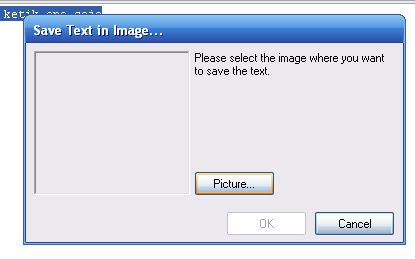
- Lalu akan tampil seperti di bawah. Kamu pilih PICTURE dan lalu kamu masukkan saja gambarnya yah. Lalu OK deh


- Setelah itu akan Loading sebentar dan Selesai deh. Gampang kan.

Lalu bagaimana cara membacanya yah. Ok kita bahas lagi deh step by step.

- Masuk ke Menu START lalu pilih NETTOOLS NOTEPAD lagi

- Lalu akan muncul tampilan seperti ini kembali. Pilih OPEN atau lewat FILE -> OPEN


- Lalu ganti Type filenya dengan Image with data (*.bmp) terus tekan OPEN atau ENTER (bukan ENTAR)


- Terus ada peringatan lagi kaya tadi, Tinggal pilih YES dan masukkan Passwordnya lagi yah.


- Tinggal Loading file sebentar, selesai deh.

Mudahkan Sobat Rama. Lain waktu akan Rama kasih tau caranya menyisipkan Teks dalam winrar, software atau pun File lainnya. Udah dulu yah..
Selamat mencoba.

By Unknown with No comments